




 您已经拒绝加入团体

 2026-07-14
 1130
1130
 0
0
【摘要】 蔡司ZEN Blue Lite如何测量显微图中的面积和长度?本文梳理Graphics测量工具、实时数据、Create Document及CSV/XML导出流程,适合共聚焦图像定量分析。
在共聚焦显微镜实验中,显微图像不仅用于展示,还经常需要进一步做面积、长度或区域统计。如果只是把图片导入其他软件后手动测量,容易出现比例尺不一致、数据来源不清楚、结果无法回溯等问题。
蔡司 ZEN Blue Lite 自带测量和数据整理功能,可以直接在显微图上完成面积、长度和不规则区域测量,并将结果生成数据文件,方便后续使用 Excel 等工具进行统计。
先说结论:ZEN Blue Lite定量测量的基本流程
建议按照以下顺序操作:
-
1.打开原始或工作用
.czi文件 -
2.在
Graphics工具栏选择测量形状 -
3.勾选
M,实时查看测量数据 -
4.框选或绘制目标区域
-
5.通过
Create Document生成独立数据文件 -
6.导出
.csv或.xml,再做二次统计
一、ZEN Blue Lite可以测哪些内容
根据图像和研究目标,可以使用不同的测量工具:
-
*方框:适合规则区域或矩形目标
-
*圆形:适合近似圆形结构
-
*不规则图形:适合细胞轮廓、组织区域和非规则目标
-
*线段或路径:适合长度、距离等测量
具体可用项目还取决于图像是否保留了完整像素尺寸和采集元数据,因此建议不要只使用截图进行定量。
二、共聚焦图像面积和长度怎么测
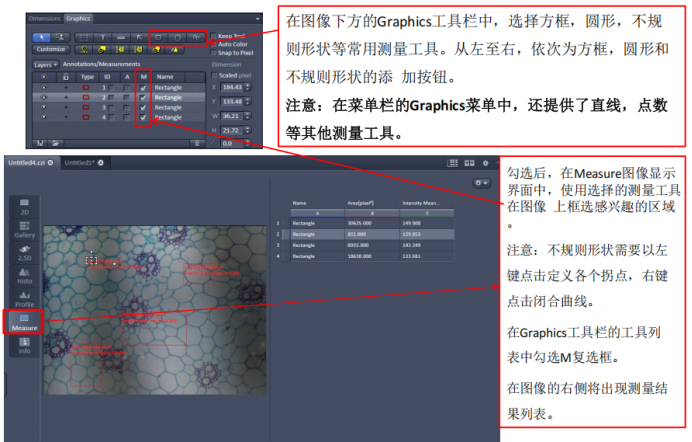
第一步:选择测量工具
打开 Graphics 工具栏,根据目标区域选择方框、圆形或不规则图形工具。
第二步:打开实时测量数据
勾选工具栏中的 M 选项,软件右侧会自动显示当前测量结果。这样可以在绘制过程中实时查看面积、长度等数据。
第三步:框选或绘制目标区域
规则区域可以直接拖动鼠标框选。不规则区域需要按照目标边缘逐点绘制,完成后使用右键闭合曲线。
三、测量结果怎么生成独立数据文件
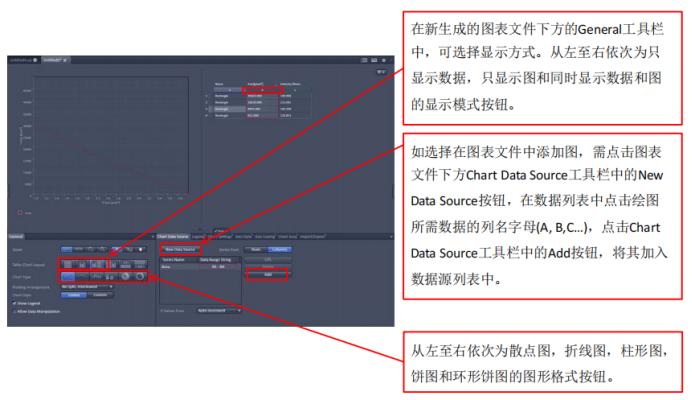
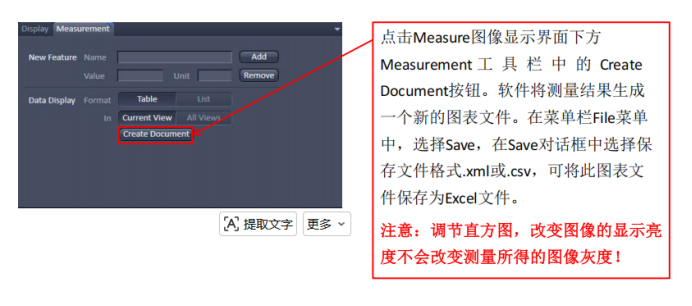
完成目标区域测量后,可以点击 Create Document,让软件生成独立的数据图表文件。这样做的好处是:
-
*测量对象和原图之间更容易对应
-
*结果可以单独保存和整理
-
*后续复核时不必只依赖手写记录
-
*便于把多个样品的结果汇总到同一套统计表
四、CSV和XML文件怎么用于后续统计
ZEN Blue Lite支持导出 .csv、.xml 等通用格式。对于常见科研统计,可以导出后使用 Excel 进行:
-
*多样品结果汇总
-
*组间平均值计算
-
*标准差或误差整理
-
*统计图制作
-
*测量结果留档
需要注意的是,导出的数据应与样品编号、图像编号和测量区域对应,避免只保存一张没有来源说明的统计表。
五、调色会不会影响测量结果
原文强调,图像显示中的亮度、对比度和 Gamma 调整,主要影响图片的显示效果,不等同于修改原始灰度数据。正常情况下,显示调色不会直接改变测量结果。
但如果你的研究涉及荧光强度、灰度值或定量比较,仍建议:
-
*保留原始
.czi -
*记录图像处理步骤
-
*统一不同组别的采集和显示规则
-
*不要用过度调色代替真实信号判断
六、定量测量时容易出现的问题
-
*用截图代替原始图像进行测量
-
*不同图像使用不同像素或比例尺设置
-
*不规则区域没有闭合曲线
-
*测量结果没有关联样品编号
-
*只保存最终统计表,没有保存测量过程
这些问题不一定会在第一时间暴露,但会影响后期复核和论文数据整理。
常见问题
ZEN Blue Lite测量结果可以直接用于论文吗
可以作为数据整理的一部分,但应同时保留原始图像、测量区域和处理记录,确保结果能够回溯。
为什么建议导出CSV
CSV格式便于使用 Excel 或其他统计软件进行二次整理,比单纯截图更适合批量汇总和后续分析。
调整图像亮度后还能不能测量
可以,但定量分析最好基于统一的图像处理规则,并保留原始文件作为对照。
结语
共聚焦图像定量分析的关键,不只是“测出一个数”,而是让测量对象、图像参数和导出数据之间能够互相对应。ZEN Blue Lite的测量、数据生成和CSV/XML导出功能,适合用于共聚焦显微图的基础定量整理。科学指南针一研选生物将这套操作流程整理出来,方便实验人员从图像展示进一步走向可复核的数据分析。






 上传附件
上传附件