




 您已经拒绝加入团体

 2021-11-09
 5268
5268
 0
0
【摘要】 Draw. io是一款可以作为首选、强推的一款流程工具,不仅支持在线版,还可以安装到Windows、Mac进行离线使用,尤其是与 VS Code的结合,让它支持的平台进一步得到丰富。
推荐一款更实用的轻量级流程图软件—— Draw. io。
Draw. io是一款可以作为首选、强推的一款流程工具,不仅支持在线版,还可以安装到Windows、Mac进行离线使用,尤其是与 VS Code的结合,让它支持的平台进一步得到丰富。
Draw. io绘制图片展示:
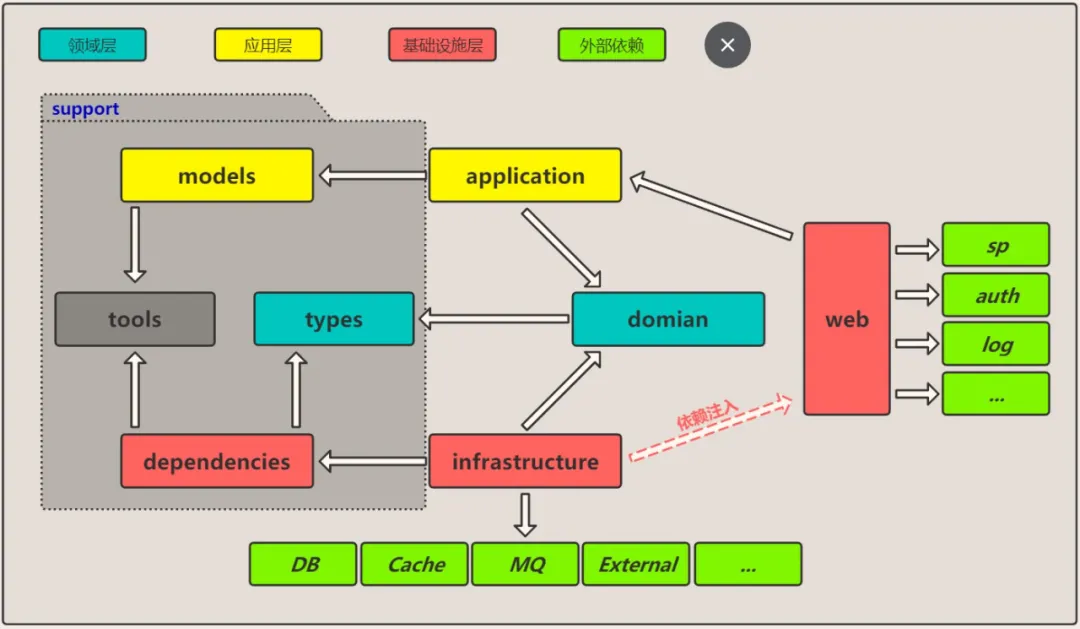
架构图
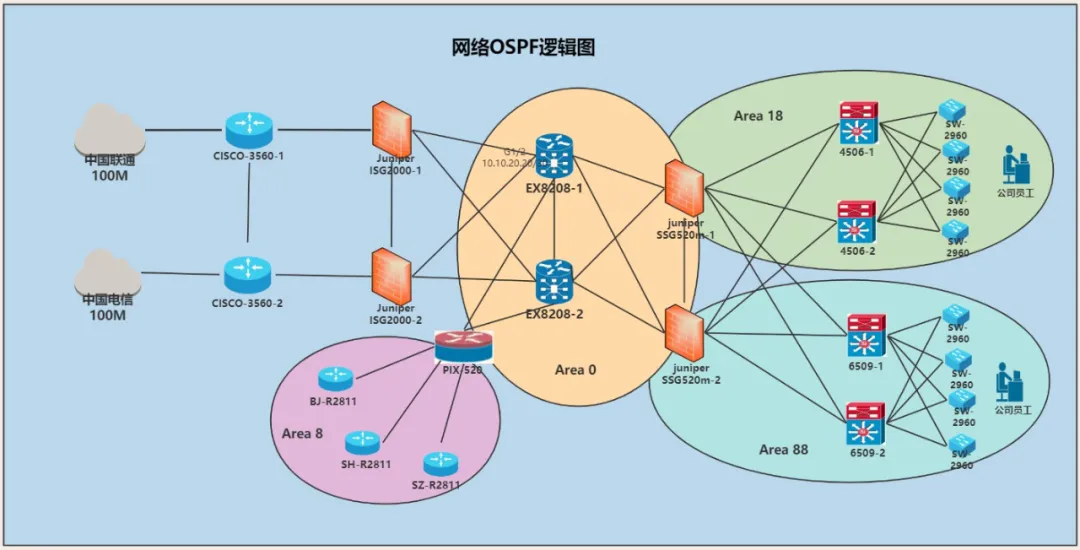
逻辑图
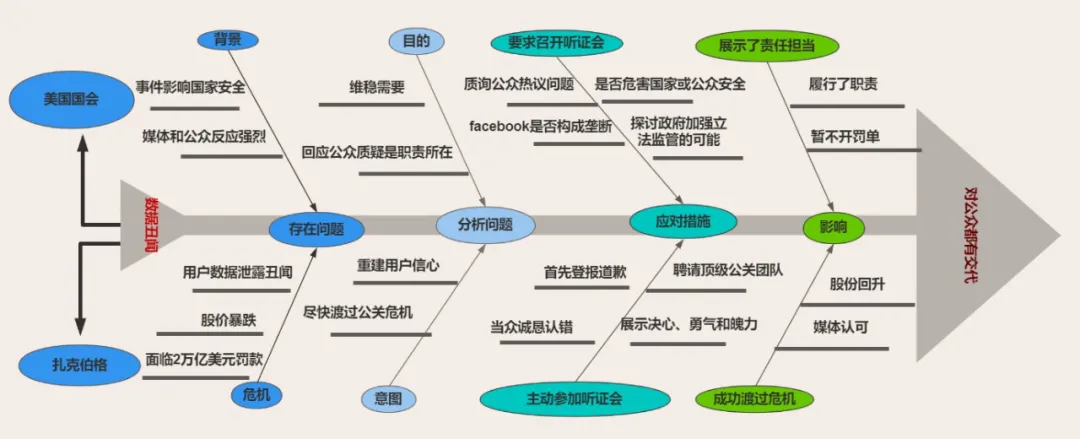
鱼骨图

网络拓扑图
01、软件安装教程
1、点击右键,以管理员身份运行软件。
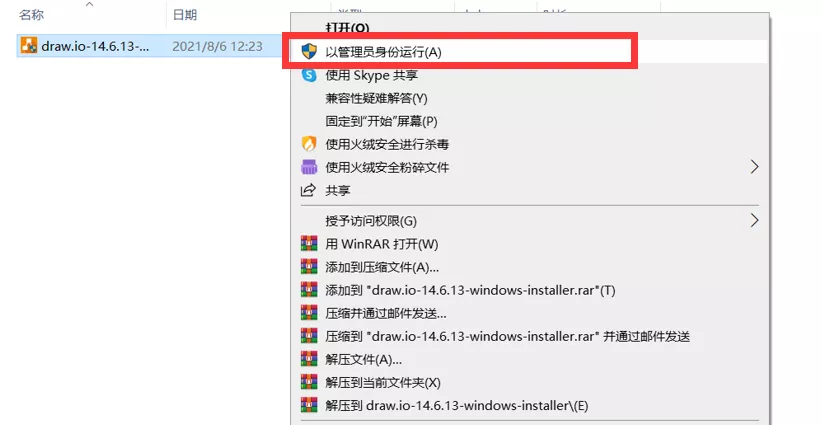
2、选择合适的安装路径,进行软件安装。
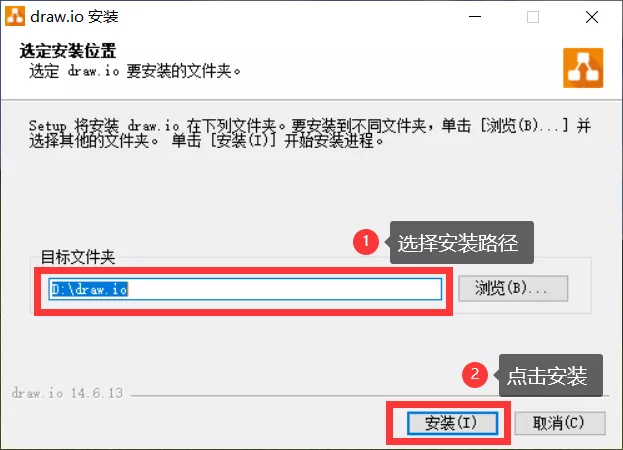
3、软件安装完全后,点击运行draw.io。
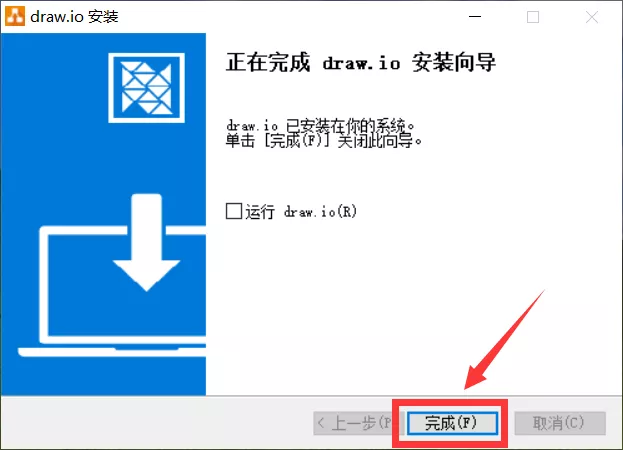
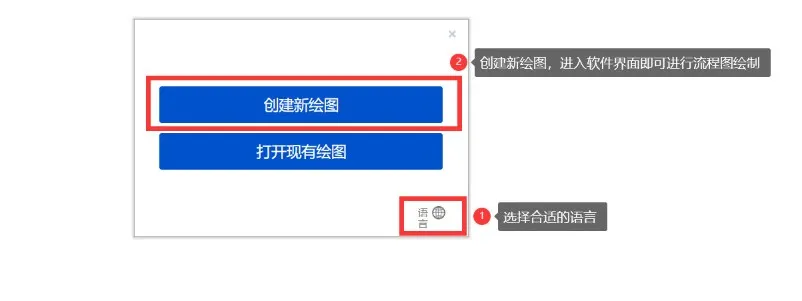
4、打开软件后,选择合适的语言并创建新绘图。
5、软件操作界面,选择合适的工具就可以绘制流程图啦!
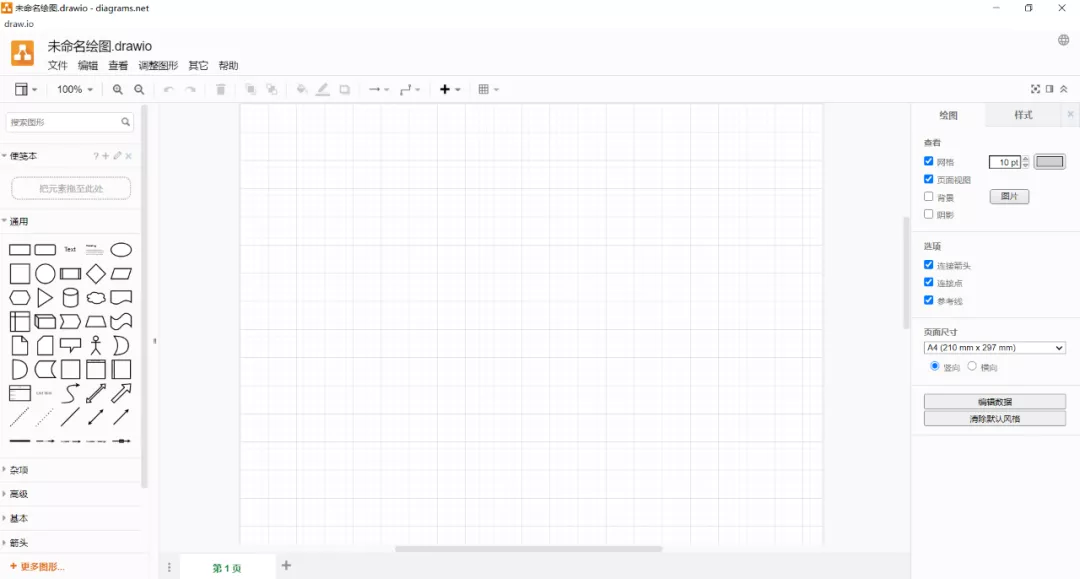
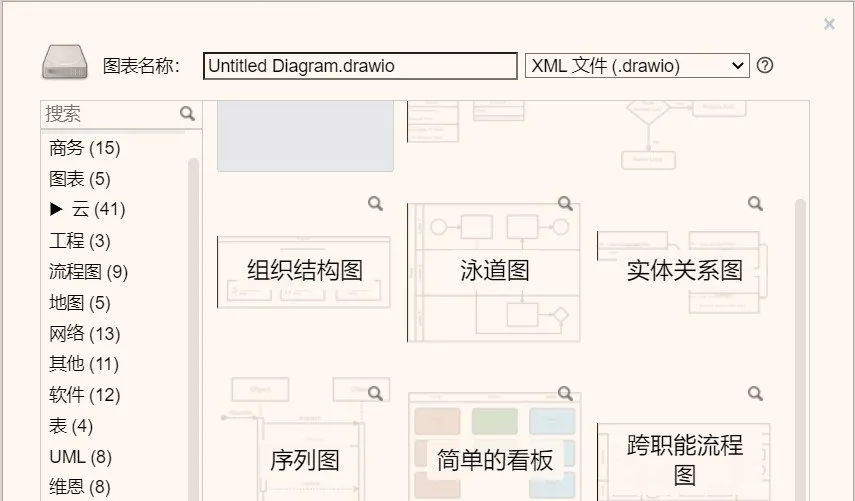
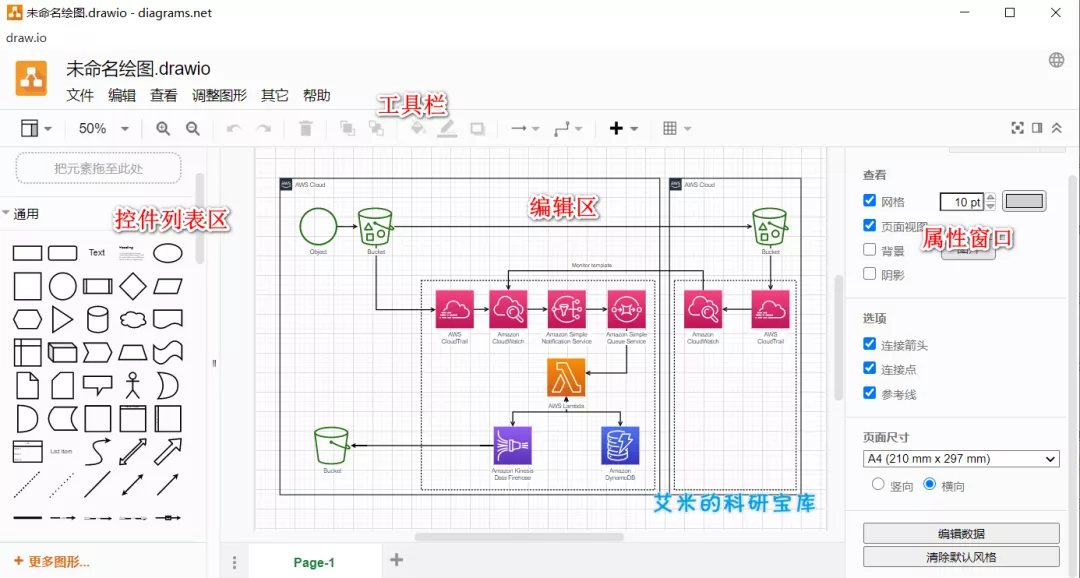
6、首先选择要新建的图表类型,可以看出,该软件支持很多种类型图表的绘制。进入图表编辑界面,顶部菜单栏提供各项基本操作,左侧是控件列表,中间是画布即编辑区域,右侧是属性窗口。
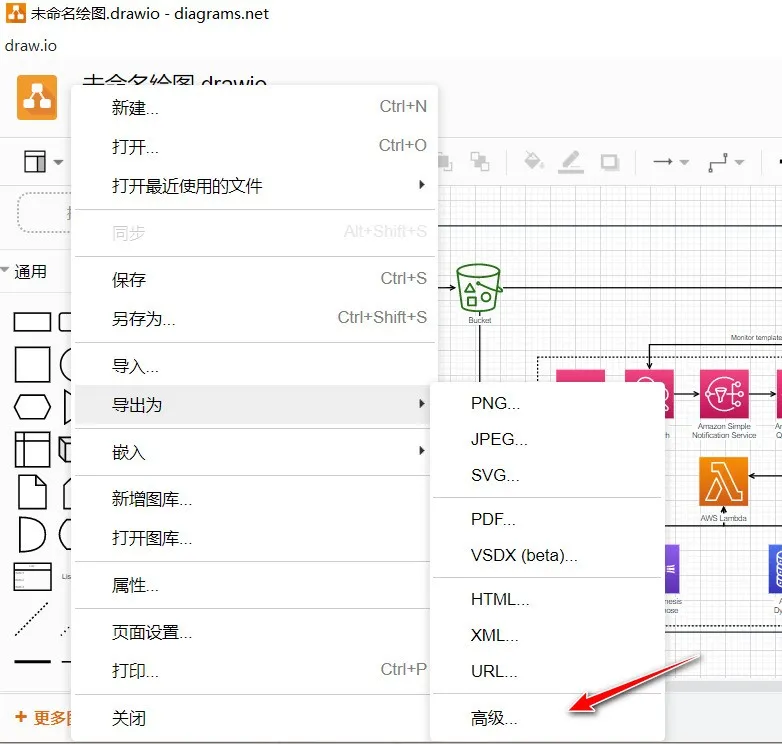
7、编辑好后就是文件的导出了。draw.io支持将图表导出到很多格式,比如 pdf,svg,html 等多种格式,点击高级还可进行设置。
02、软件功能介绍
1、形状和形状库
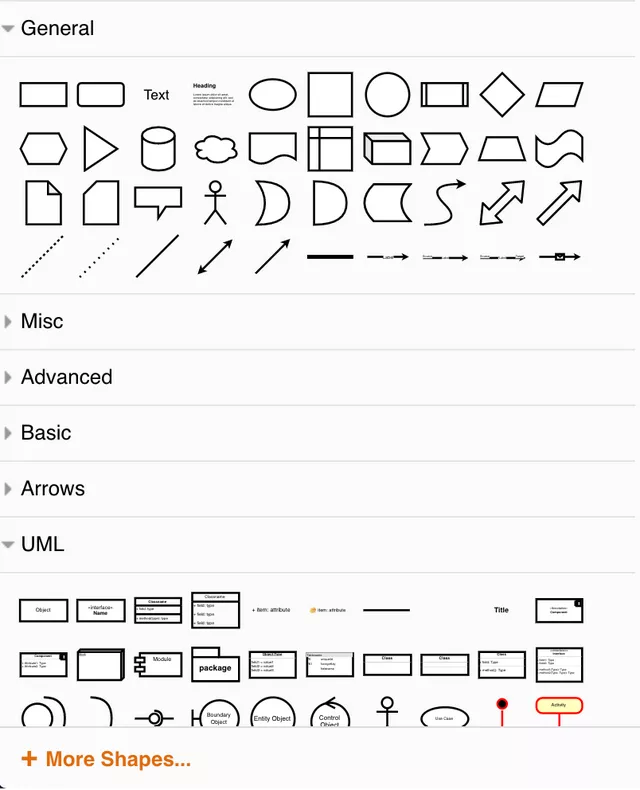
形状按逻辑组排列,称为形状库。并非一次显示所有形状库,因为它们太多了。
提示:单击名称,在左侧面板中展开或折叠每个形状库。
2、启用/禁用形状库
为了使创建图更容易,请仅启用要处理的特定图所需的形状库。
1、单击左侧面板底部的“其他形状”。
2、滚动浏览各种形状库-将这些形状库分类为不同类型图的有用类别。单击形状库名称旁边的复选框以启用或禁用它。
3、点击“应用”,了解如何向绘图画布添加形状。
3、便笺
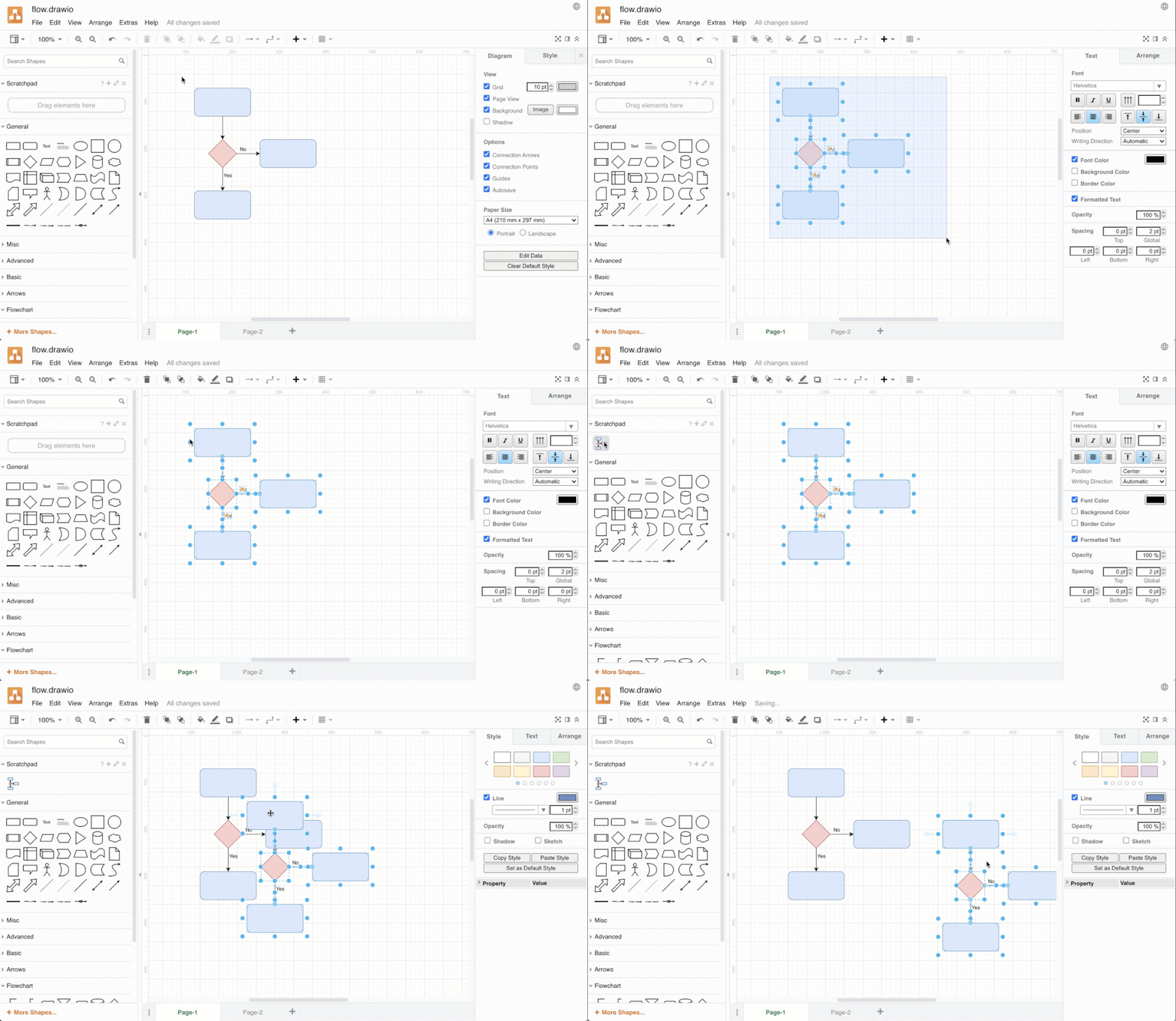
该暂存器是你的个人图形库,您可以添加形状的形状或组使用最频繁。
将一个或多个选定的形状从绘图画布上拖动到便笺本上。
单击已保存到暂存器中的一个或一组形状,以将另一个副本添加到绘图画布,就像从形状库中提取形状一样。
4、搜索形状
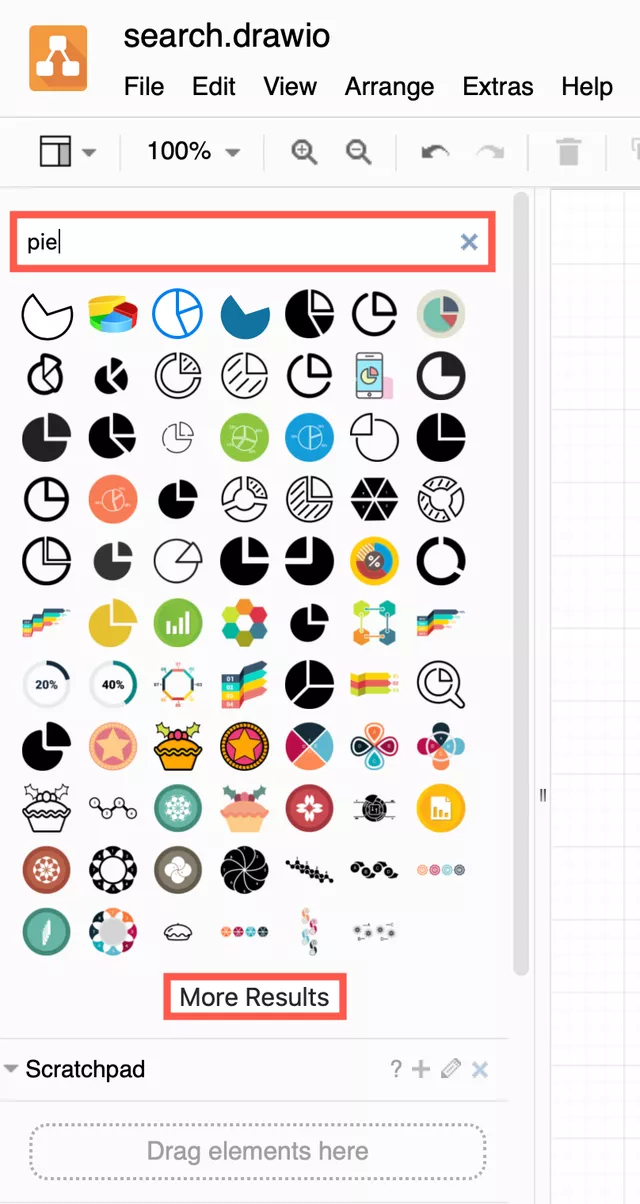
有太多形状组织到如此众多的库中,以至于很难找到它们。在形状搜索字段中输入形状名称,您将获得许多匹配项。如果您在线,也可以找到匹配的剪贴画形状。
提示:如果找不到所需的形状,请尝试搜索相关的单词。
5、绘图画布
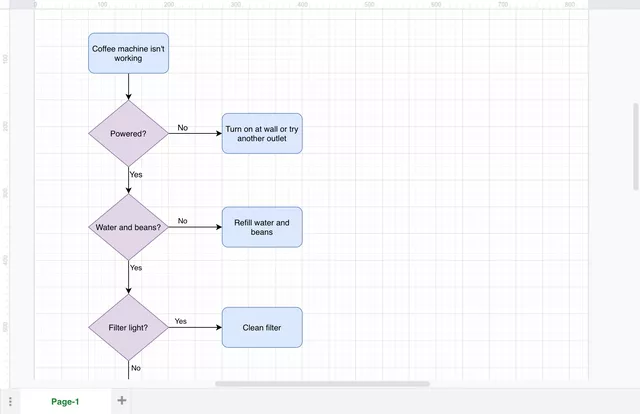
通过在编辑器中间的绘图画布上放置,连接和设置形状来绘制图表。绘图画布默认情况下会显示一个网格,以帮助您整齐地对齐和间隔形状。
1、用滚动条平移绘图画布,或在绘图画布上的空白区域中单击鼠标右键/中键单击并拖动以在画布上四处移动。使用鼠标滚轮垂直移动画布。
2、放大和缩小使用工具栏上的放大/缩小工具,或按住CtrlWindows上,或Cmd在MacOS和使用滚轮来放大和缩小绘图画布。这不会更改图表的大小。
提示:通过“查看”菜单启用标尺。
6、在触摸屏和轮廓面板中移动绘图画布
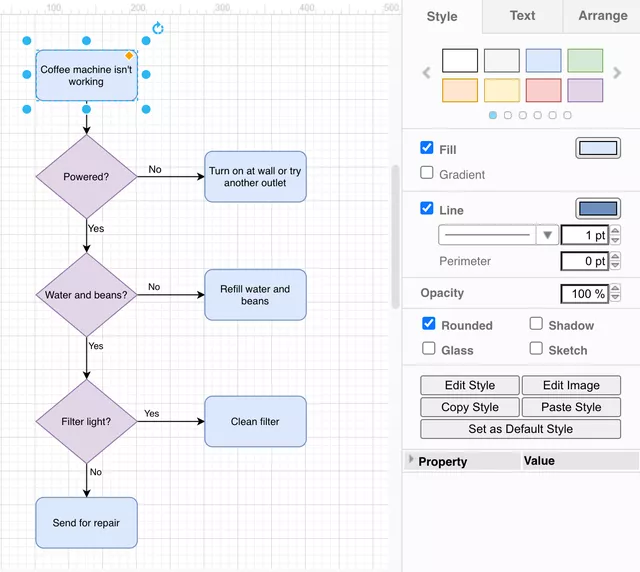
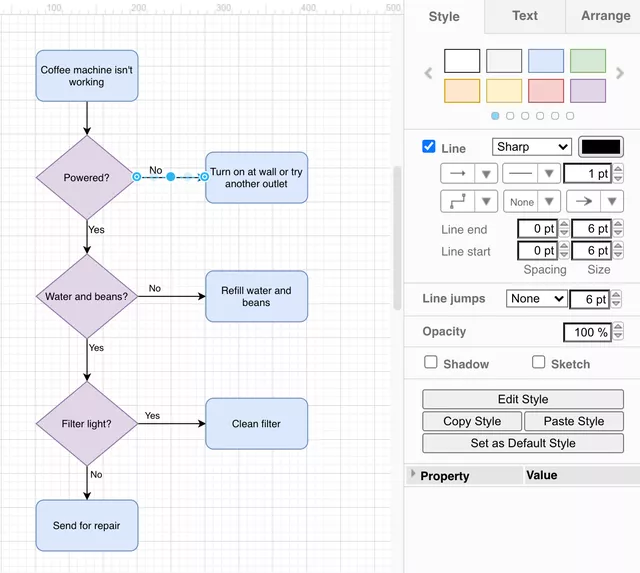
样式标签,选择一个或多个形状后,可以在右侧的格式面板的“样式”选项卡中更改形状的填充和轮廓颜色,编辑样式,复制和粘贴样式。您可以更改选定连接器的绘制方式-弯曲,笔直或具有直角,如果是虚线或实心,则可以使用跳线以及在连接器两端使用哪些箭头,等等。
选择形状(上)和选择连接器(下)时,比较下面的不同样式选项。
连接器效果图
7、文字标签
使用右侧“格式”面板的“文本”选项卡更改标签的字体,大小和样式。您还可以更改文本的垂直和水平对齐方式,书写方向,字体和背景颜色以及不透明度,并在文本周围添加间距。
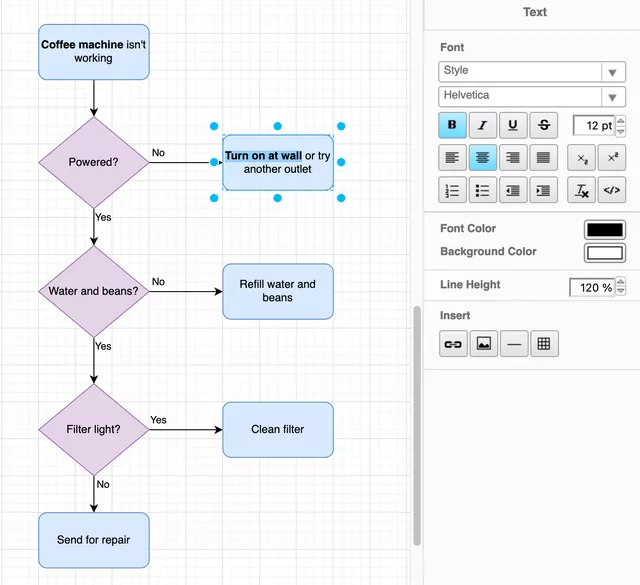
默认情况下启用自动换行和带格式的文本。这样,您就可以像在HTML中一样为标签文本中的字符和单词设置样式,HTML也支持超链接。
提示:双击文本可编辑文本并选择标签的一部分。然后,由于未编辑形状,因此仅显示(右侧)“文本”选项卡。
选择形状(上)和选择连接器(下)时,比较下面的不同样式选项。
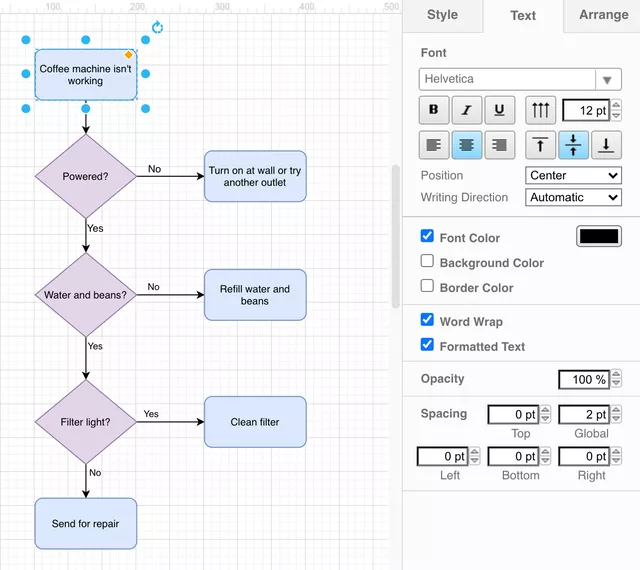
连接器效果图
8、排列标签
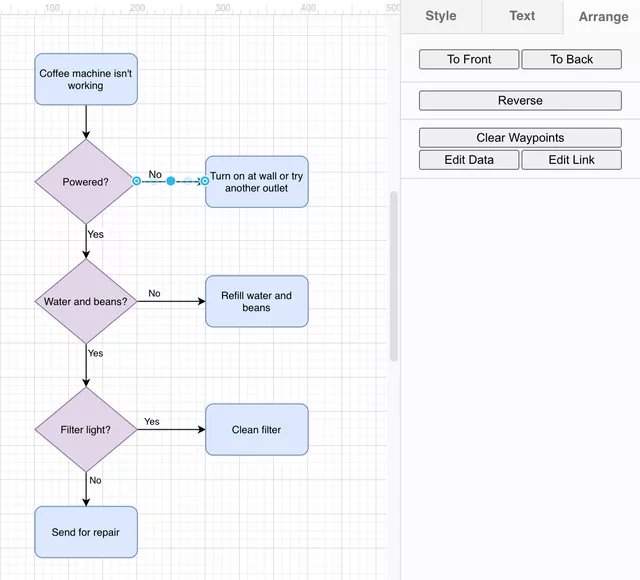
更改形状和连接器的位置,将它们发送到其他形状的前面或后面,更改它们的大小,或通过“格式”面板上的“排列”选项卡旋转它们。
单击“编辑数据”以手动编辑所选形状的元数据,或单击“编辑链接”以添加超链接。
注意:选择连接器(下)时,“排列”选项卡显示的选项少于选择形状(上)时的选项。
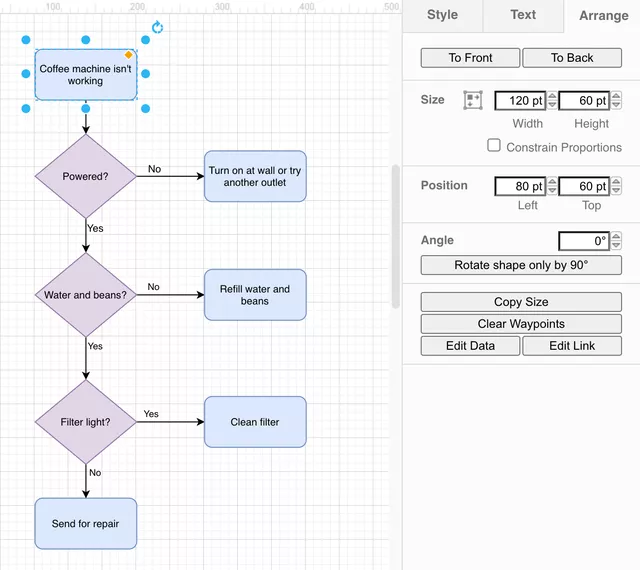
连接器状态
9、全局图选项
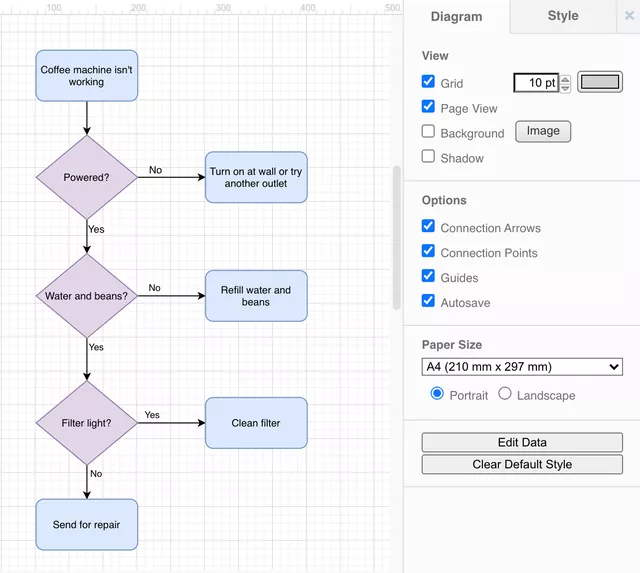
如果未选择任何内容,则将看到适用于整个图和工程图画布的选项。
1、在“图表”选项卡中更改打印和绘图画布选项。
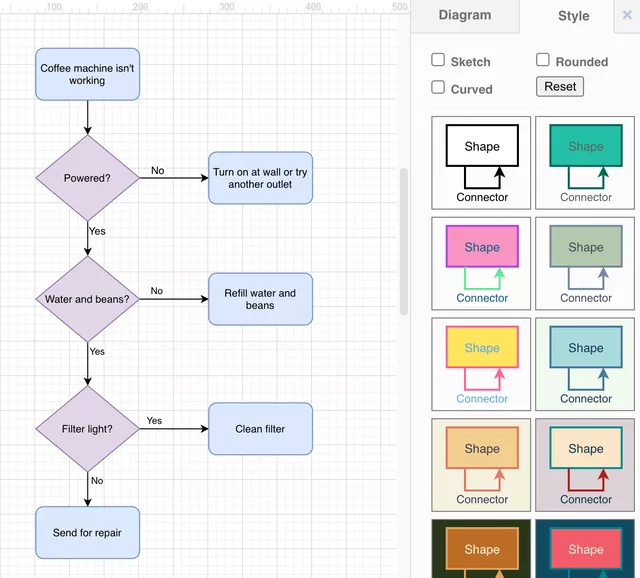
2、在“样式”选项卡中将新的全局样式应用于形状,文本和连接器。
样式选择效果
测试万事屋公众号后台回复【draw】
可获取软件安装包